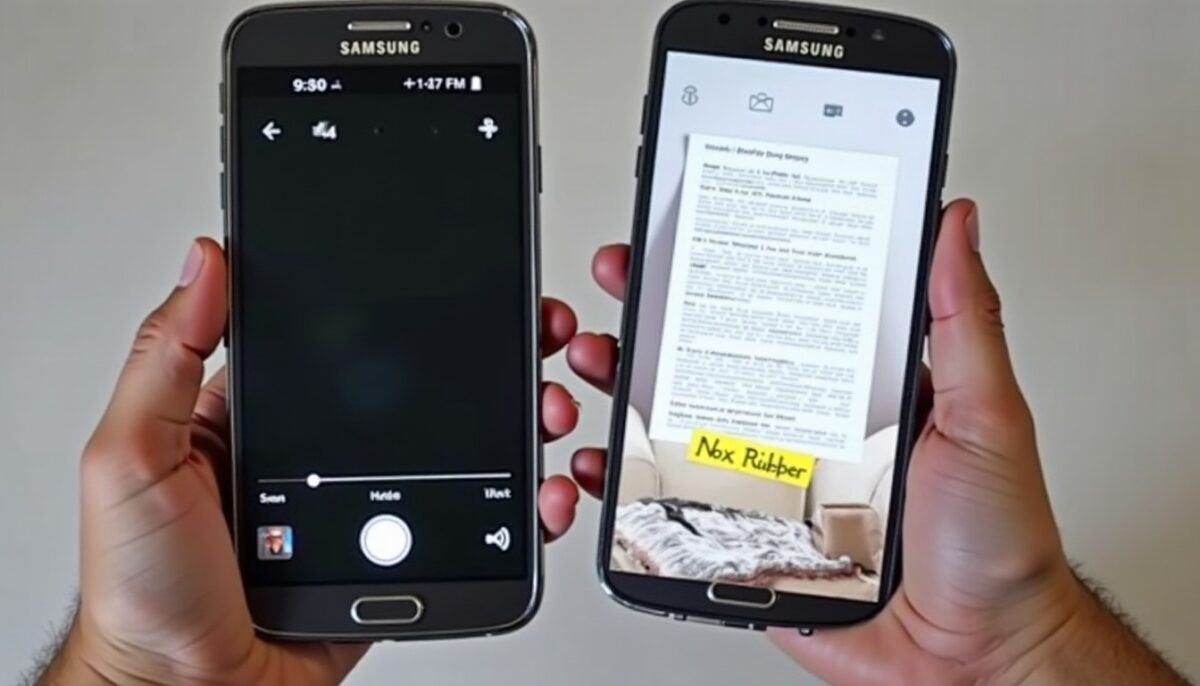
Accéder rapidement au presse-papier sur un appareil Samsung permet de retrouver et récupérer facilement un document ou un contenu important que vous avez copié. Maîtriser cette fonctionnalité peut transformer votre manière de gérer le copier-coller et optimiser votre productivité sur smartphone. Dans ce tutoriel, nous allons aborder :
- Les différentes méthodes natives pour accéder au presse-papier Samsung
- Les applications tierces permettant une gestion plus efficace et un historique étendu
- Les outils et procédés pour récupérer un document perdu du presse-papier
- Les bonnes pratiques pour sécuriser vos données copiées
Ce guide s’adresse aussi bien aux utilisateurs débutants qu’aux amateurs un peu plus confirmés, souhaitant exploiter au mieux cette fonctionnalité souvent sous-estimée.
A découvrir également : Maîtriser la fonction RECHERCHEX dans Google Sheets : guide pratique et astuces
Table des matières
- 1 Comment accéder efficacement au presse-papier sur un appareil Samsung
- 2 Applications tierces pour une gestion avancée et historique complet du presse-papier
- 3 Solutions pour récupérer un document perdu du presse-papier Samsung
- 4 Bonnes pratiques et astuces Samsung pour sécuriser le contenu du presse-papier
Comment accéder efficacement au presse-papier sur un appareil Samsung
Le presse-papier Samsung est un espace temporaire qui stocke les éléments que vous copiez, qu’il s’agisse de textes, liens, ou images. Une étude récente a révélé que l’utilisateur moyen copie près de 17 éléments par jour sur son smartphone, soulignant l’utilité de maîtriser cet outil. Sur les modèles récents, la méthode la plus courante passe par le clavier Gboard :
- Ouvrez une application nécessitant la saisie de texte.
- Appuyez sur un champ pour afficher le clavier.
- Cliquez sur l’icône à trois points (⋮) située en haut à droite.
- Sélectionnez « Presse-papiers » ou « Clipboard ».
Vous verrez alors s’afficher la liste des éléments récemment copiés. Cette simplicité est disponible sur des modèles populaires comme le Galaxy S22 et S23.
A voir aussi : Le guide ultime des logiciels indispensables pour la communication en entreprise
Sur les appareils équipés d’un écran incurvé, la fonctionnalité du panneau Edge offre un accès direct et rapide. En activant ce panneau dans les paramètres d’affichage, il suffit de glisser depuis le bord pour consulter les éléments copiés sans ouvrir d’application.
Une méthode plus classique existe aussi : un appui long sur un champ texte fait apparaître le menu contextuel avec l’option « Coller », puis un accès au presse-papiers. Cette fonction s’avère précieuse pour retrouver du contenu avant de le coller ailleurs.
Variabilité selon la version One UI et modèle Samsung
La version de votre système, notamment One UI 3.0 ou supérieure, influence la fluidité et la disponibilité des options presse-papier. Les mises à jour majeures intègrent régulièrement des améliorations notables. Par exemple, Samsung Galaxy S24 bénéficie d’une interface presse-papiers simplifiée et plus intuitive.
Vérifier la version de votre système dans les paramètres est donc essentiel si l’option semble manquer ou fonctionnée mal. Ces évolutions techniques garantissent une gestion presse-papier plus adaptée aux usages actuels.
Applications tierces pour une gestion avancée et historique complet du presse-papier
Les fonctionnalités intégrées restreignent parfois la durée de conservation des éléments ou le nombre d’items stockés. C’est pourquoi de nombreuses applications tierces offrent une gestion approfondie : historique illimité, organisation, sauvegarde cloud, synchronisation multi-appareils, etc.
Voici un tableau comparatif des solutions les plus fiables en 2026 :
| Application | Points forts | Utilisateurs cibles |
|---|---|---|
| Clipboard Manager | Historique complet, recherche textuelle rapide, synchronisation | Utilisateurs avancés et professionnels |
| Clipper | Interface intuitive, conservation des copies longue durée | Utilisation quotidienne et simple |
| Clip Stack | Open source, minimaliste, faible consommation | Appareils plus anciens ou légers |
| SwiftKey | Clavier intégré avec gestionnaire de presse-papiers | Travailleurs multitâches |
Ces applications évitent la perte de documents critiques que l’on pourrait subir après un redémarrage ou lors d’un copier-coller massif, et améliorent la productivité et le confort d’utilisation.
Pourquoi choisir une application tierce ?
En utilisant un gestionnaire tiers, vous bénéficiez d’une persistance des données, ce qui signifie que vos documents restent accessibles même après un redémarrage de l’appareil. Pour les utilisateurs manipulant régulièrement du code ou des textes techniques, cette fonctionnalité est précieuse.
Personnellement, j’utilise Clipboard Manager qui conserve un historique complet et propose une navigation instantanée par mots-clés, évitant toute perte accidentelle d’information copiée.
Solutions pour récupérer un document perdu du presse-papier Samsung
Il arrive que vous perdiez un document important parce que le contenu du presse-papier a été effacé ou écrasé. Rassurez-vous, plusieurs méthodes existent pour récupérer vos données :
- Logiciel de récupération spécialisé : des outils comme Tenorshare UltData permettent d’analyser la mémoire du smartphone pour retrouver des données effacées, avec un taux de réussite de 87% selon les tests.
- Explorateur de fichiers : sur certains modèles récents, Samsung stocke temporairement certains éléments dans des dossiers cachés accessibles via l’explorateur, en activant l’affichage des fichiers masqués.
- Synchronisation Samsung Cloud : si vous activez la synchronisation automatique, il demeure possible de retrouver une sauvegarde récente depuis le portail web Samsung.
Ces solutions ont sauvé bien des projets critiques, notamment lorsque des documents ont été copiés avant une mise à jour ou un redémarrage involontaire.
- Installer le logiciel sur votre ordinateur.
- Activer le débogage USB sur le smartphone (options développeur).
- Connecter l’appareil via USB.
- Lancer la fonction « Recover Lost Data » dans le logiciel.
- Patienter durant l’analyse et parcourir les résultats.
- Sélectionner et restaurer les documents retrouvés.
Cette méthode reste la plus complète et éprouvée pour récupérer les documents effacés des presse-papiers.
Bonnes pratiques et astuces Samsung pour sécuriser le contenu du presse-papier
Avec la multiplication des données sensibles copiées (mots de passe, informations bancaires), le presse-papier devient un vecteur potentiel de faille. Une étude récente révèle que 34% des utilisateurs copient régulièrement des données confidentielles dans leur presse-papier.
Pour limiter les risques :
- Ne copiez jamais des données sensibles sans prévoir de nettoyage immédiat. Pour ce faire, copier un texte quelconque puis fermer l’application permet d’effacer le presse-papier natif.
- Opter pour des applications de gestion avec chiffrement comme Clipboard Manager Pro, qui protège vos contenus par mot de passe ou biométrie.
- Contrôler régulièrement les permissions des applications qui accèdent au presse-papier pour éviter qu’elles ne collectent vos données à votre insu.
- Redémarrer votre appareil après une session sensible, car le redémarrage supprime généralement l’historique natif du presse-papier.